|
色彩的变化是无穷的,任何部位的颜色都是可以变化的,不过每个部位的颜色变化技巧是不同的,拿衣服来说,衣服我们只要用调色相就可以改变它的颜色,头发我们就直接上色来改变,今天说眼睛,眼睛无神无光的时候,也上不了色,那怎么办呢,那就给它加光呗,我用曲线来做这个,先用套索选中眼珠,然后选一种自己喜欢的颜色填充上去,把混合模式变为颜色,我们会发现没什么变化,因为眼珠是黑色的,上不了色的,所以下一步我就用曲线来给它调一下,提高它的亮度和对比度,使颜色能上上去,并且能使眼睛更有神.不过不同的情况也有不同的处理方法,有些情况下直接用画笔加点高光会更好.这个只是基础技艺,对初学者很有用.+ L/ z$ n# J) B) X 先看原图和对比图: 4 w0 [# g, [# }- X+ [ + v! o- a: r( I X' D4 e* A7 X1 D 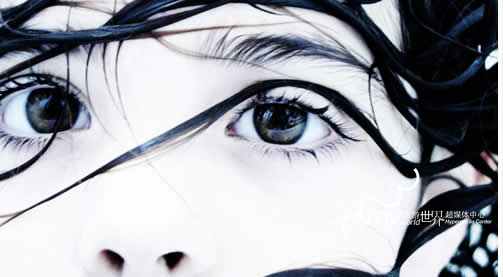 ( K$ {, D/ }4 n ( K$ {, D/ }4 n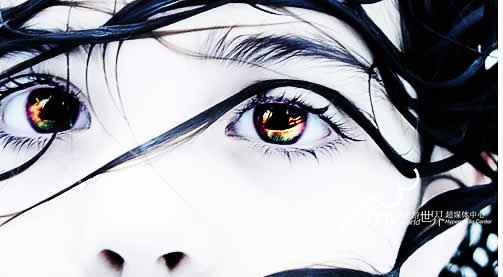 下面是过程: 下面是过程:2 n( g% j1 A- } ? 1.打开图片,新建一层,用套索工具把眼球选出,然后选一种颜色填充,我这里选的是暗红色.% M0 X) h- D' F- X# e+ [ % u- ?& f9 d+ W, G 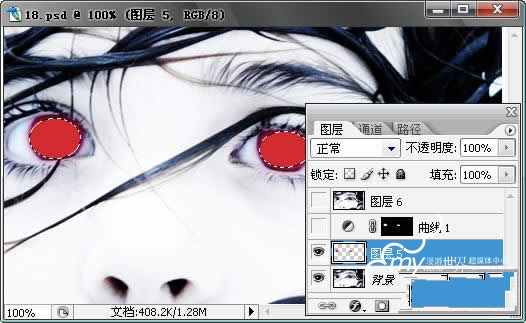 7 J1 ]% Z& z6 ^# W \ 1 k R z, m- w# {6 P: o 2.把图层1的混合模式设为颜色. 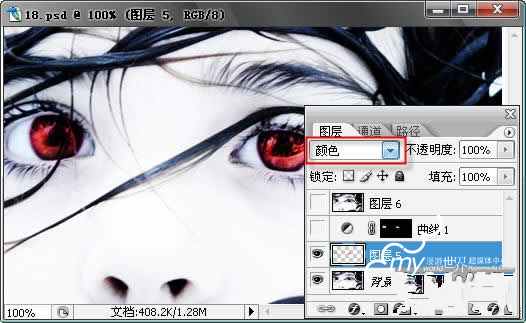 * z% R& Y% R2 w% ?& O3 Z$ T * z% R& Y% R2 w% ?& O3 Z$ T2 T% T2 D5 y5 c. l 3.现在虽然上了色,但眼睛还是无神,下面我们用曲线调整效果就出来了. J2 @6 W, o: N, W / S7 Z1 ~! W# g 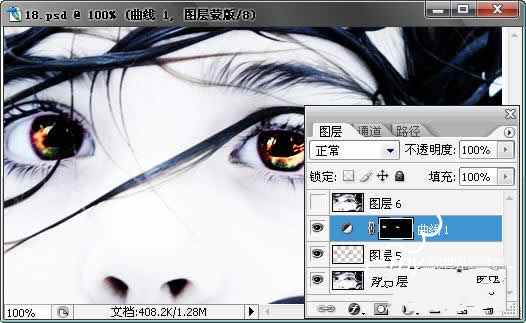 0 @: S8 W1 C( l9 s 0 @: S8 W1 C( l9 s曲线调整参数: / a+ `, P- P" h$ j( c$ j 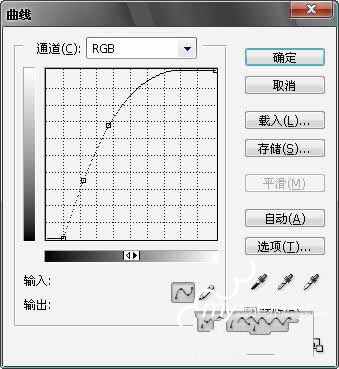 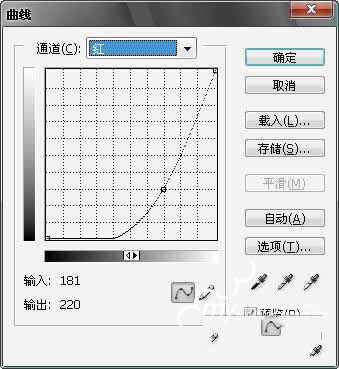 0 S6 L( j$ S6 T2 q0 C/ A7 n% E9 B$ l, C 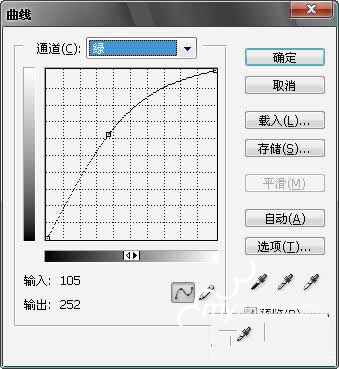 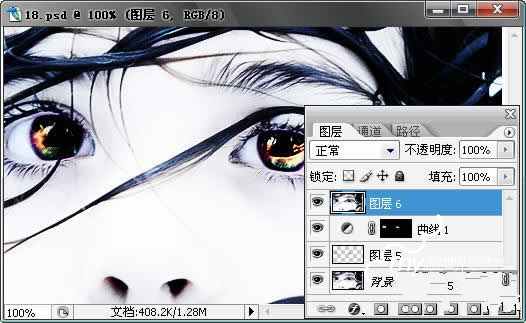 |
精华推荐
换一换
发表评论3
















没人顶 我自己来