|
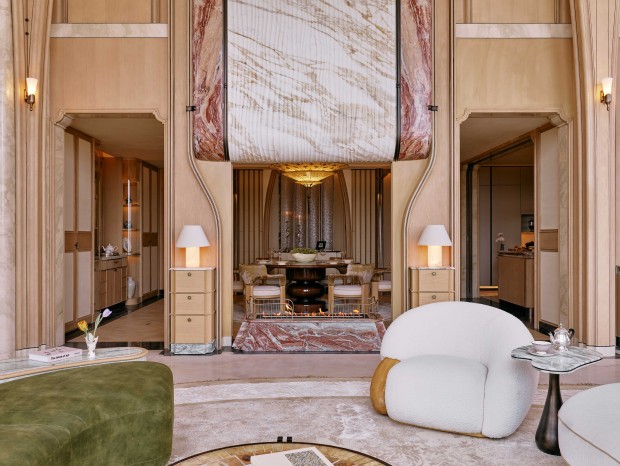
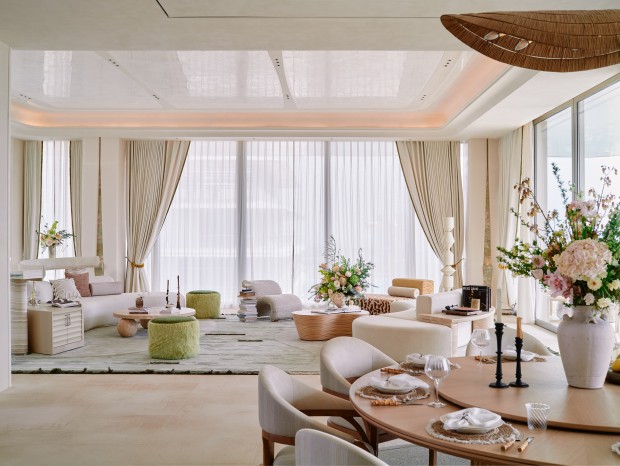
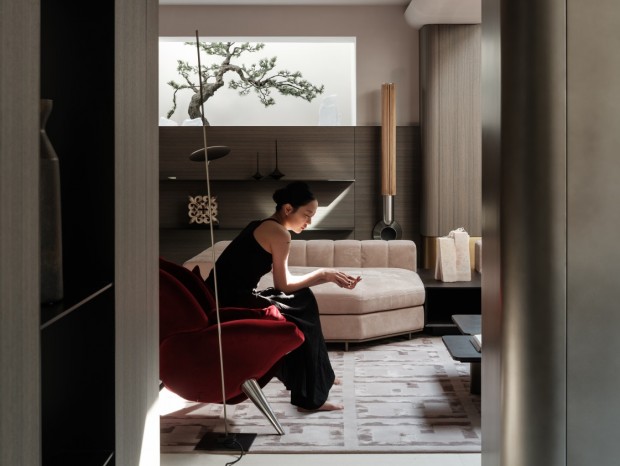
导言:) v' l: L* I- v. Y 这是一张商业效果图,房子的主人是一位女设计师,喜欢粉红色,因此决定这次尝试粉红色系列的欧式现代风格。当模型建好和饰品摆放好后,可以确定摄像机的角度打摄像机时,大家记得同步调节图像长宽比,黄金比例是1.6:1 。 测试篇 确定好摄像机后就可以测试渲染了,测试渲染是为了防止以后出现问题时可以排除模型的因素。需要注意的是:我测试渲染的参数也是出小图的参数。(图01) 这里默认灯光我没有选择关闭,需要说明的是:当场景中有任何灯光的时候,3ds Max默认的灯光就会自动关闭,当场景中没有有任何灯光的时候,3ds Max默认的灯光就会自动开启。(图02) 覆盖材质上面我直接给一个灰度值为220的材质,二次光线偏移值设置为0.001是为了防止物体和物体之间重面产生的黑面,用过Lightspace应该深有体会,其他的参数都是为了加快渲染速度。 颜色贴图使用默认的指数。(图03) 间接照明使用最为常见的发光贴图加灯光缓存。(图04) |
精华推荐
换一换
发表评论181
-
友友 2011-2-25 22:36:47可以看到模型应该是没出现黑斑或死黑的现象了,接下来进行材质的设置。(图09)材质设置
为了更直观地观察并讲解材质,我们先在场景中给主体材质进行编号,然后对相对应的材质进行分析和讲解。(图10)材质编号:①地板材质;②乳胶漆材质;③皮革材质;④黑镜材质;⑤窗帘材质;⑥窗帘布材质;⑦床单材质;⑧白漆材质;⑨灯罩材质;⑩床头材质;⑾不锈钢材质;⑿绒布材质。
1.地板材质的制作& q, E( V: _( d9 I
在漫反射中加入了一张地板的贴图,(贴图对于画面的最后的效果起非常重要的作用,大家可以在平时多收集一些,作图的时候就多一份选择。)(图11)
反射里面我加入了衰减程序贴图,颜色二为一个天蓝色,是为了让地板的高光部分带一点蓝,更加的接近现实世界中的地板,类型FRESNEL是我们最常用的一种。(图12)1 H Z( |: k- m% h7 o9 W3 z/ Z; Q
-
友友 2011-2-25 22:39:56光泽度给0.7是为了得到一个反射比较模糊的效果;细分给到了20是因为它离画面比较的近;凹凸通道里面加入了漫反射同样的贴图,强度设置为20。(图13)最后在它的环境色里面加入了输出程序贴图,并将强度设置为1.0 这样做是为了让窗户附近的地板有天空的倒影,出来效果如下。(图14)当然,大家也可以通过开启窗外VRay片光的影响反射和影响高光达到同样的效果。
2.乳胶漆材质的制作
首先将外面的漫反射设置为250的灰度值,之所以不给255,是因为现实生活中也并没有纯白的颜色。反射上面给一个55的灰度值,并将高光值设置为0.5。最后关闭它的跟踪反射,这样出来的材质就只有高光而没有反射了。(图15)3.皮革材质的制作
这是粉红色皮革,因此先在漫反射里面给一个粉红的颜色,反射上给一个灰度值为61的颜色,高光为0.55(是因为现实中的皮革高光算是蛮大的),光泽度给0.6,这样可以得到一个比较模糊的高光,凹凸里面加入了一张贴图,强度为20 ,模仿真实皮纹表面凹凸不平的效果。(图16)
-
友友 2011-2-25 22:45:054.黑镜材质制作) Q0 ?! x* H; E/ U6 f3 Q& Y- X9 x
首先给一个灰度值为5的颜色,同样的道理现实世界上也没有纯黑的颜色;反射上给个灰度为78的颜色,并将高光设置为0.8。
5.窗帘材质的制作7 G" t2 ?) X u7 [& [% b
首先漫反射里面加入了输出程序贴图,强度设置为3.0,这样让出来的效果带有一定的曝光。折射里面加入了衰减,颜色改下,类型为垂直/平行,是因为我们的窗帘在画面中是横着放的,修改下混合的曲线,使其曲线的形状和正常的窗帘一样,呈现波浪状。(图17)
6.窗帘布材质的制作
漫反射加入了衰减贴图,因为我们的布表面是有一定的光滑度,颜色也稍微有点变化。(图18)7.床单材质的制作/ ]: O/ N( i. }- y
这是一种混合材质,混合材质在日常的作图中也起举足轻重的作用,它可以将2种不同的材质同时赋予到我们的一个物体上面,常用于花纹的制作。首先将我们的材质转为混合材质,在遮罩中加入一张黑白贴图,然后回到混合贴图。(图19)
将材质一(花纹材质)转化为VRay材质,在漫反射中加入了衰减,修改一下颜色,让花纹有些变化,但不至于太大,反射也只给一点,灰度为10就好了,细分给15,因为它离摄像机很近,回到混合层级。(图20)2 J+ Z; P4 J. m. N* J
-
友友 2011-2-25 22:50:10把材质二转为混合材质,(这里再次加入了混合材质是因为,我们平常的布是有凹凸,而已颜色是有一点变化的,当然微乎其微),在遮罩加入了一张贴图。(图21)8 ~* C f6 @$ C( Q" v, _* Z
2 D. w! S6 k% s; b9 z- C" ^* s
回到混合层级,将材质一设置为一个VRay材质,调法和上面材质一是一样的。关键是在材质二,先将材质二改为VRay标准材质,漫反射中加入衰减,颜色可以让它有点深浅的变化,其他的可以保持默认。(图22)
8.白漆材质的制作# w c& S& D' w/ l
首先将漫反射颜色改为250的灰度值,反射中加入衰减,高光为0.9,光泽度为0.85,同样的把它的跟踪反射关闭,让它只有高光而没有反射。黑色油漆的调法也一样,不同的是跟踪不必反射关闭,因为黑色的物体没反射的话会一片漆黑,当然也不可以太过于强。
9.灯罩材质的制作' h: m& |5 x3 c; x: @
灯罩的调法很普通,折射里面我们改一个灰度为37的值,主要是里面有藏灯光,半透明的效果看起来会很漂亮。
10号材质的调法和7号是一样的,不同的是它并没有花纹,由于离摄像机相对较远,细分可以小一点。
11.不锈钢材质的制作4 f1 E1 J9 b7 e. Z
先将材质转化为VRay材质,漫反射里面给一个灰度值为221的颜色,不锈钢的漫反射并不太重要,而是取决于反射,反射里面给一个灰度值为159的灰度,高光设置为0.9,光泽度为0.95,细分可以为5就行了,因为不锈钢很少有反射很清晰的。
12.绒布材质的制作/ }& }1 j) Z: ~7 A$ c" ?" N
先将材质转化为VRay材质,然后漫反射里面加入了衰减,布的表面有变化的,颜色比较接近,这样出来的效果变化不至于太大。(图23)
凹凸里面加入了一张位图,强度设置为250。(图24)5 B/ q" i$ S: V5 e6 q
-
友友 2011-2-25 23:14:58由于是教程,渲染的参数略高,平时大家要是赶时间的的话参数可以再低一点。经过几个小时的渲染,大图就新鲜出炉。(图51)1 h1 _2 S u6 E9 F
& J( C% X, d0 N% u- C2 d4 x
后期处理
将我们的原图和通道图在Photoshop里面,打开先复制一个图层,发现图有点暗,使用曲线命令调亮一点。(图52)
再调下对比度。(图53)2 | }) ]& i5 a) y6 w! w8 v
* F/ o, r: O5 J1 h8 [4 U3 \5 P
发现图像冷暖对比还不够强烈,我们为它加个相片冷色的滤镜。(图54)+ U* g9 b7 o, [5 k1 O





本帖子中包含更多资源
您需要 登录 才可以下载或查看,没有帐号? 注册