|
色彩的变化是无穷的,任何部位的颜色都是可以变化的,不过每个部位的颜色变化技巧是不同的,拿衣服来说,衣服我们只要用调色相就可以改变它的颜色,头发我们就直接上色来改变,今天说眼睛,眼睛无神无光的时候,也上不了色,那怎么办呢,那就给它加光呗,我用曲线来做这个,先用套索选中眼珠,然后选一种自己喜欢的颜色填充上去,把混合模式变为颜色,我们会发现没什么变化,因为眼珠是黑色的,上不了色的,所以下一步我就用曲线来给它调一下,提高它的亮度和对比度,使颜色能上上去,并且能使眼睛更有神.不过不同的情况也有不同的处理方法,有些情况下直接用画笔加点高光会更好.这个只是基础技艺,对初学者很有用. * |3 B2 i; ~) R4 L, P2 u$ j 先看原图和对比图: 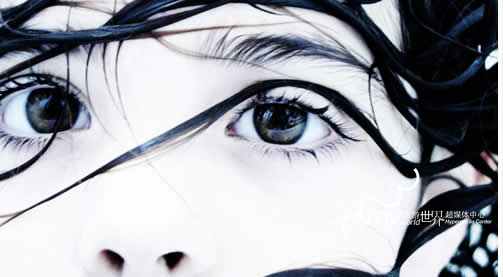 3 j( I2 _7 b5 k& b7 U 3 j( I2 _7 b5 k& b7 U0 {5 j5 @0 e/ a J 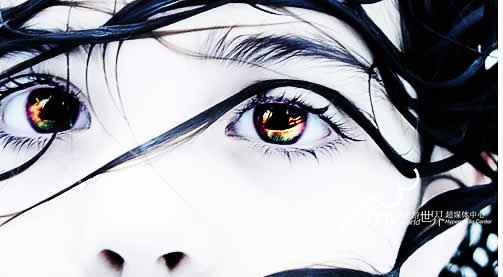 下面是过程:! U2 @" N+ Z0 c) |" c- v" K 下面是过程:! U2 @" N+ Z0 c) |" c- v" K1.打开图片,新建一层,用套索工具把眼球选出,然后选一种颜色填充,我这里选的是暗红色. 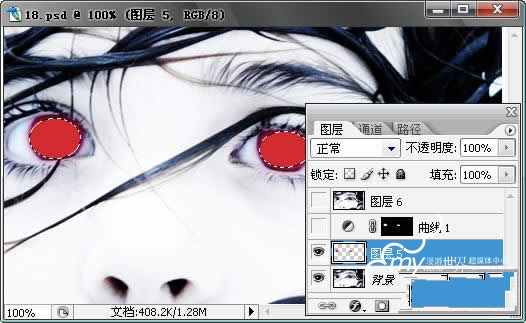 1 s+ C0 m4 D$ r8 b' u0 i, J) b 1 s+ C0 m4 D$ r8 b' u0 i, J) b# b0 M+ v. v# p K3 [$ G! ` 2.把图层1的混合模式设为颜色. 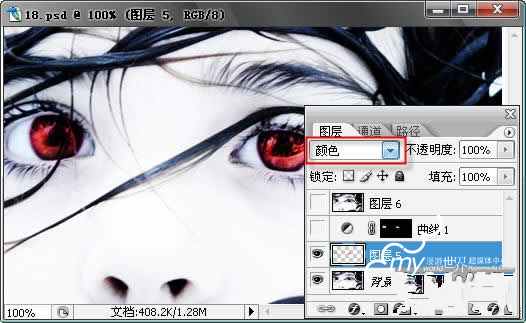 4 O. a/ S% c7 f: a6 L; i; I8 i& E8 B 3.现在虽然上了色,但眼睛还是无神,下面我们用曲线调整效果就出来了./ b" X' E$ L8 F( @/ N- L) ?5 S 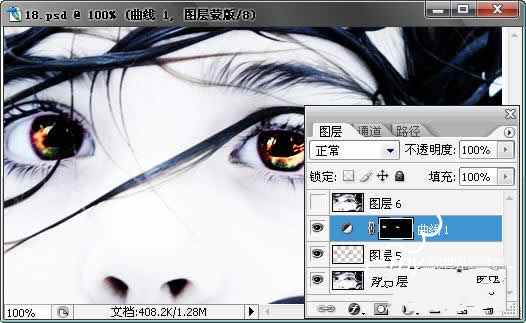 ! R/ W: H, j9 k" N4 I( D* K0 J; V ! R/ W: H, j9 k" N4 I( D* K0 J; V曲线调整参数:1 t3 D5 V) s3 T' |" d- T, q3 i1 t+ l * P! z9 m1 @' f$ o9 y9 E 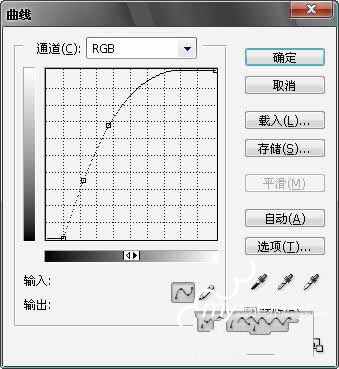 6 W' t; i k9 ]6 F" K 6 W' t; i k9 ]6 F" K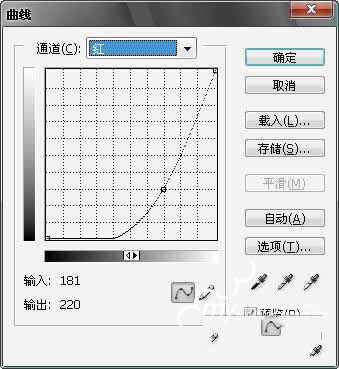 / w: {0 ^3 Q5 z, N 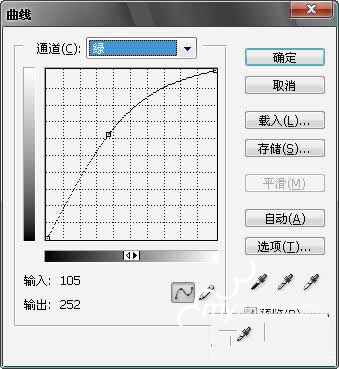 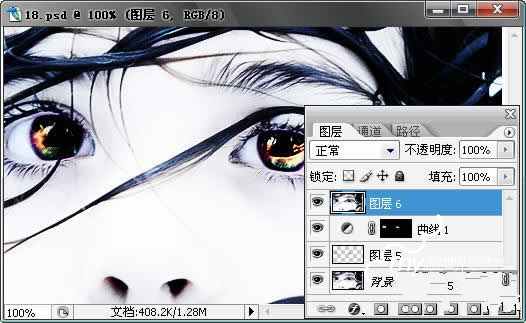 |
精华推荐
换一换
发表评论3








没人顶 我自己来